
Διαχείριση Πελατών
Η διαχείριση πελατών είναι βασικό στοιχείο του ERP συστήματος σας για το κατάστημα ελαστικών. Αυτός ο οδηγός θα σας καθοδηγήσει στη δημιουργία, την επεξεργασία και τη διαχείριση των στοιχείων πελατών.
Επισκόπηση Λειτουργιών
Το σύστημα διαχείρισης πελατών σας επιτρέπει να:
- Δημιουργήσετε και διαχειριστείτε πελάτες (ιδιώτες και επιχειρήσεις)
- Αυτόματη συμπλήρωση στοιχείων μέσω ΑΦΜ
- Παρακολούθηση πιστωτικών υπολοίπων
- Διαχείριση οχημάτων πελατών
- Εξαγωγή ιστορικού πιστώσεων σε PDF
Λίστα Πελατών
Πρόσβαση στη Λίστα Πελατών
- Από το κύριο μενού επιλέξτε Πελάτες
- Θα εμφανιστεί η λίστα με όλους τους καταχωρημένους πελάτες
Στήλες Λίστας Πελατών
| Στήλη | Περιγραφή |
|---|---|
| Ονοματεπώνυμο | Το πλήρες όνομα του πελάτη ή η επωνυμία της επιχείρησης |
| Τύπος | Ιδιώτης ή Επιχείρηση |
| Διεύθυνση ηλεκτρονικού ταχυδρομείου | |
| Τηλέφωνο | Τηλέφωνο επικοινωνίας |
| Πιστωτικό Υπόλοιπο | Τρέχον πιστωτικό υπόλοιπο πελάτη |
| Ημερομηνία Δημιουργίας | Πότε καταχωρήθηκε ο πελάτης |
Φίλτρα Αναζήτησης
Μπορείτε να φιλτράρετε τους πελάτες με βάση:
- Κείμενο Αναζήτησης: Αναζήτηση στο όνομα, email ή τηλέφωνο
- Τύπος Πελάτη: Ιδιώτης ή Επιχείρηση
- Κατάσταση: Ενεργός ή Ανενεργός
- Πιστωτικό Υπόλοιπο: Πελάτες με ή χωρίς πιστωτικό υπόλοιπο
Δημιουργία Νέου Πελάτη
Πρόσβαση στη Φόρμα Δημιουργίας
- Στη λίστα πελατών κάντε κλικ στο κουμπί "Δημιουργία Πελάτη"

- Θα εμφανιστεί η φόρμα δημιουργίας νέου πελάτη
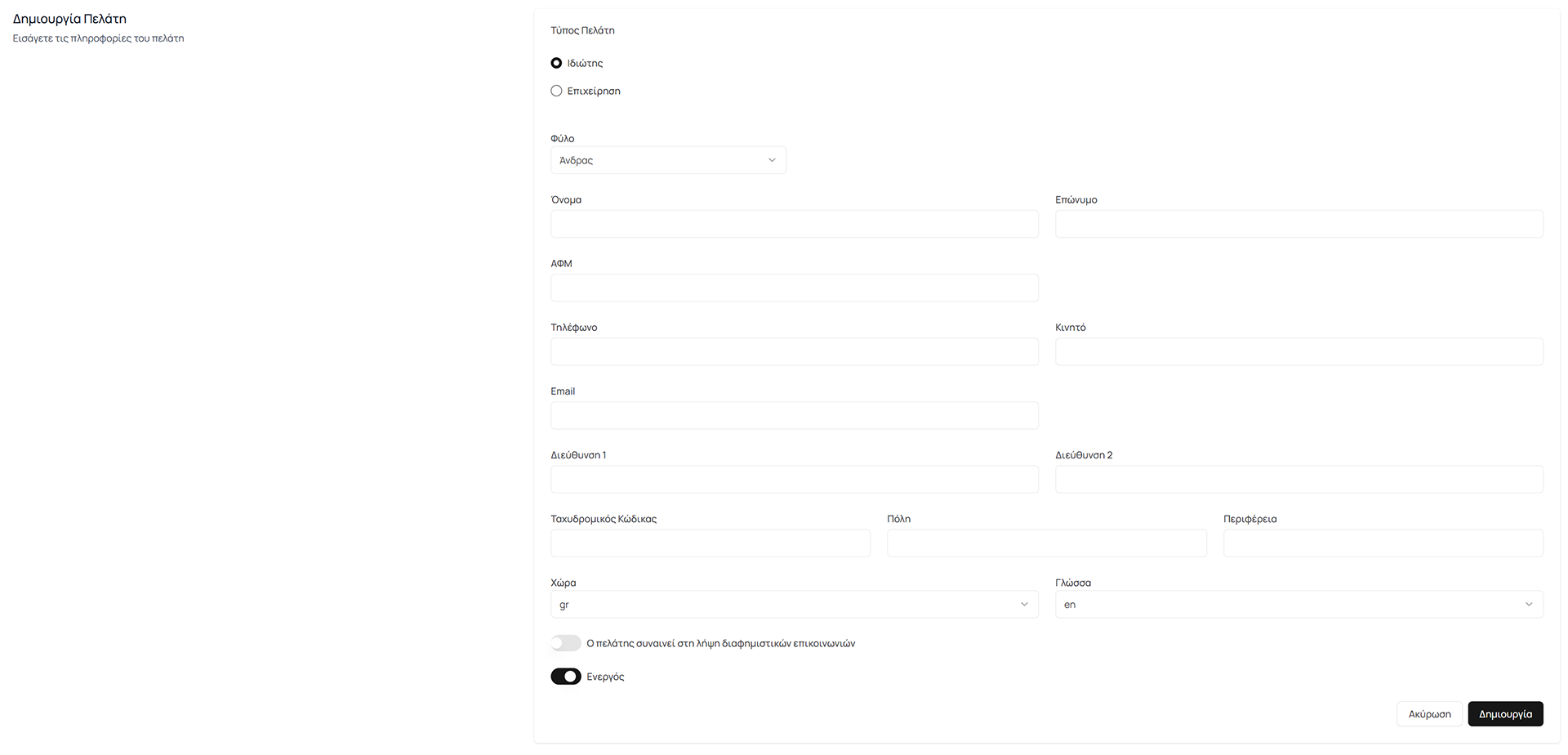
Επιλογή Τύπου Πελάτη
Πρώτα επιλέξτε τον τύπο του πελάτη:
- Ιδιώτης: Για φυσικά πρόσωπα
- Επιχείρηση: Για εταιρείες και επαγγελματίες
Στοιχεία για Ιδιώτες
Προσωπικά Στοιχεία
- Φύλο: Άνδρας, Γυναίκα, Άλλο, Δεν καθορίζεται
- Όνομα: Υποχρεωτικό πεδίο
- Επώνυμο: Υποχρεωτικό πεδίο
Φορολογικά Στοιχεία
- ΑΦΜ: Προαιρετικό πεδίο
Στοιχεία για Επιχειρήσεις
Επιχειρηματικά Στοιχεία
- Επωνυμία: Υποχρεωτικό πεδίο
- Επάγγελμα: Υποχρεωτικό πεδίο
Φορολογικά Στοιχεία
- ΑΦΜ: Προαιρετικό αλλά συνιστάται
- ΔΟΥ: Δημόσια Οικονομική Υπηρεσία
Αυτόματη Συμπλήρωση μέσω ΑΦΜ
Για επιχειρηματικούς πελάτες, το σύστημα παρέχει αυτόματη αναζήτηση στοιχείων:
- Εισάγετε το ΑΦΜ στο αντίστοιχο πεδίο (9 ψηφία)
- Κάντε κλικ στο "Αναζήτηση"
- Το σύστημα θα ανακτήσει αυτόματα:
- Επωνυμία επιχείρησης
- Επάγγελμα
- Διεύθυνση
- Ταχυδρομικός κώδικας
- Πόλη
- ΔΟΥ
Σημείωση: Υπάρχει ημερήσιο όριο αναζητήσεων ΑΦΜ. Το σύστημα θα σας ενημερώσει για τις εναπομείναντες αναζητήσεις.
Στοιχεία Επικοινωνίας
- Τηλέφωνο: Σταθερό τηλέφωνο
- Κινητό: Κινητό τηλέφωνο
- Email: Διεύθυνση ηλεκτρονικού ταχυδρομείου
Διεύθυνση
- Διεύθυνση 1: Βασική διεύθυνση
- Διεύθυνση 2: Πρόσθετες πληροφορίες διεύθυνσης
- Ταχυδρομικός Κώδικας: Τ.Κ.
- Πόλη: Πόλη διαμονής
- Νομός/Περιφέρεια: Περιοχή
- Χώρα: Επιλογή χώρας από λίστα
Προτιμήσεις
- Γλώσσα: Ελληνικά ή Αγγλικά
- Συναίνεση Marketing: Αν επιτρέπει αποστολή προωθητικών μηνυμάτων
- Κατάσταση: Ενεργός ή Ανενεργός πελάτης
Σημείωση για την Κατάσταση "Ενεργός": Οι ανενεργοί πελάτες δεν εμφανίζονται στις αναζητήσεις κατά τη δημιουργία νέων οχημάτων ή παραστατικών. Χρησιμοποιήστε την επιλογή "Ανενεργός" για παλιούς πελάτες που δεν εξυπηρετείτε πια, αλλά θέλετε να διατηρήσετε το ιστορικό τους.
Αποθήκευση Πελάτη
- Συμπληρώστε τα απαραίτητα πεδία
- Κάντε κλικ στο "Δημιουργία" για να αποθηκεύσετε
- Κάντε κλικ στο "Ακύρωση" για να επιστρέψετε χωρίς αποθήκευση
Προβολή Στοιχείων Πελάτη
Πρόσβαση σε Λεπτομέρειες Πελάτη
- Στη λίστα πελατών κάντε κλικ στο εικονίδιο "Προβολή" (μάτι)
- Θα εμφανιστεί η σελίδα λεπτομερειών του πελάτη
Καρτέλες Λεπτομερειών
Η σελίδα προβολής πελάτη περιλαμβάνει τρεις καρτέλες:
1. Στοιχεία
Εμφανίζει όλες τις πληροφορίες του πελάτη:
- Βασικές Πληροφορίες: Όνομα, τύπος, email, τηλέφωνα
- Διεύθυνση: Πλήρη διεύθυνση πελάτη
- Επιχειρηματικές Λεπτομέρειες: ΑΦΜ, ΔΟΥ (για επιχειρήσεις)
- Πρόσθετες Πληροφορίες: Επάγγελμα, κατάσταση, προτιμήσεις
2. Πιστώσεις
Διαχειρίζεται τα πιστωτικά υπόλοιπα:
- Συνολική Πίστωση: Άθροισμα όλων των πιστωτικών τιμολογίων
- Συνολικές Πληρωμές: Άθροισμα όλων των πληρωμών
- Εκκρεμές Υπόλοιπο: Το υπόλοιπο προς πληρωμή
- Πρόσφατη Δραστηριότητα: Τελευταίες συναλλαγές
- Εξαγωγή PDF: Λεπτομερές ιστορικό πιστώσεων
3. Οχήματα
Λίστα όλων των οχημάτων του πελάτη:
- Αριθμός κυκλοφορίας
- Μάρκα και μοντέλο
- Έτος κατασκευής
- Ενέργειες (επεξεργασία, διαγραφή, αποστολή στο MyData)
Κουμπιά Ενεργειών
Στην κεφαλίδα της σελίδας υπάρχουν:
- Επεξεργασία: Μετάβαση στη φόρμα επεξεργασίας
- Προσθήκη Οχήματος: Δημιουργία νέου οχήματος για τον πελάτη
Επεξεργασία Πελάτη
Πρόσβαση στην Επεξεργασία
- Στη λίστα πελατών κάντε κλικ στο εικονίδιο "Επεξεργασία" (μολύβι)
- Ή από τη σελίδα προβολής κάντε κλικ στο κουμπί "Επεξεργασία"
Φόρμα Επεξεργασίας
Η φόρμα επεξεργασίας είναι παρόμοια με τη δημιουργία αλλά:
- Τα πεδία είναι προσυμπληρωμένα με τα υπάρχοντα στοιχεία
- Δεν μπορείτε να αλλάξετε τον τύπο πελάτη (ιδιώτης/επιχείρηση)
- Η αναζήτηση ΑΦΜ δεν είναι διαθέσιμη στην επεξεργασία
Αποθήκευση Αλλαγών
- Κάντε τις επιθυμητές αλλαγές
- Κάντε κλικ στο "Ενημέρωση" για αποθήκευση
- Κάντε κλικ στο "Ακύρωση" για επιστροφή χωρίς αλλαγές
Διαχείριση Πιστωτικών Υπολοίπων
Κατανόηση Πιστωτικών Υπολοίπων
Τα πιστωτικά υπόλοιπα δημιουργούνται όταν:
- Εκδίδετε πιστωτικά τιμολόγια
- Ο πελάτης κάνει προπληρωμές
- Υπάρχουν επιστροφές προϊόντων
Προβολή Πιστωτικού Ιστορικού
- Μεταβείτε στη σελίδα του πελάτη
- Επιλέξτε την καρτέλα "Πιστώσεις"
- Θα δείτε:
- Συνολικό πιστωτικό ποσό
- Συνολικές πληρωμές
- Εκκρεμές υπόλοιπο
- Κατάσταση (Εκκρεμές/Εξοφλημένο/Κανένα)
Εξαγωγή Ιστορικού σε PDF
Στην καρτέλα Πιστώσεων κάντε κλικ στο "Εξαγωγή PDF"
Επιλέξτε χρονικό διάστημα:
- Όλοι οι χρόνοι
- Τρέχον έτος
- Προηγούμενο έτος
- Τελευταίοι 6 μήνες
- Ή προσαρμοσμένο διάστημα
Επιλέξτε ενέργεια:
- Κατέβασμα PDF: Αποθήκευση στον υπολογιστή
- Προεπισκόπηση PDF: Άνοιγμα σε νέα καρτέλα
Καταγραφή Πληρωμής
- Από την καρτέλα Πιστώσεων κάντε κλικ στο "Καταγραφή Πληρωμής"
- Συμπληρώστε τα στοιχεία πληρωμής:
- Ποσό
- Ημερομηνία
- Τρόπος πληρωμής
- Αναφορά (προαιρετικό)
- Σημειώσεις (προαιρετικό)
Διαχείριση Οχημάτων Πελάτη
Προβολή Οχημάτων
- Μεταβείτε στη σελίδα του πελάτη
- Επιλέξτε την καρτέλα "Οχήματα"
- Θα δείτε λίστα με όλα τα οχήματα
Στήλες Λίστας Οχημάτων
| Στήλη | Περιγραφή |
|---|---|
| Αριθμός Κυκλοφορίας | Πινακίδες του οχήματος |
| Μάρκα | Κατασκευαστής οχήματος |
| Μοντέλο | Μοντέλο οχήματος |
| Έτος | Έτος κατασκευής |
Ενέργειες Οχημάτων
Για κάθε όχημα μπορείτε:
- Επεξεργασία: Αλλαγή στοιχείων οχήματος
- Αποστολή στο MyData: Καταχώρηση στο ΡΖΑ (για Ελλάδα)
- Διαγραφή: Αφαίρεση οχήματος
Προσθήκη Νέου Οχήματος
- Στην καρτέλα Οχήματα ή στην κεφαλίδα κάντε κλικ στο "Προσθήκη Οχήματος"
- Θα μεταφερθείτε στη φόρμα δημιουργίας οχήματος με προσυμπληρωμένο τον πελάτη
Φίλτρα Οχημάτων
Μπορείτε να φιλτράρετε τα οχήματα:
- Αναζήτηση: Στη μάρκα, μοντέλο ή αριθμό κυκλοφορίας
- Σειρά ταξινόμησης: Κατά ημερομηνία δημιουργίας, μάρκα κλπ.
Διαγραφή Πελατών
Διαγραφή Μεμονωμένου Πελάτη
- Στη λίστα πελατών κάντε κλικ στο εικονίδιο "Διαγραφή" (κάδος)
- Επιβεβαιώστε τη διαγραφή στο παράθυρο διαλόγου
Μαζική Διαγραφή Πελατών
- Επιλέξτε τους πελάτες χρησιμοποιώντας τα checkboxes
- Κάντε κλικ στο "Διαγραφή Επιλεγμένων"
- Επιβεβαιώστε τη μαζική διαγραφή
Προσοχή: Η διαγραφή πελάτη είναι μη αναστρέψιμη. Βεβαιωθείτε ότι δεν υπάρχουν συνδεδεμένα τιμολόγια ή οχήματα.
Αναζήτηση και Φιλτράρισμα
Βασική Αναζήτηση
- Χρησιμοποιήστε το πεδίο αναζήτησης στην κορυφή της λίστας
- Πληκτρολογήστε:
- Όνομα ή επωνυμία
- Τηλέφωνο
- ΑΦΜ
Σύνθετα Φίλτρα
Χρησιμοποιήστε τα dropdown φίλτρα για:
Τύπος Πελάτη
- Όλοι οι Τύποι: Εμφάνιση όλων
- Ιδιώτες: Μόνο φυσικά πρόσωπα
- Επιχειρήσεις: Μόνο εταιρείες
Κατάσταση
- Όλες οι Καταστάσεις: Ενεργοί και ανενεργοί
- Ενεργοί: Μόνο ενεργοί πελάτες
- Ανενεργοί: Μόνο ανενεργοί πελάτες
Πιστωτικό Υπόλοιπο
- Όλοι οι Πελάτες: Με και χωρίς υπόλοιπο
- Με Πιστωτικό Υπόλοιπο: Μόνο πελάτες που χρωστούν
- Χωρίς Πιστωτικό Υπόλοιπο: Μόνο εξοφλημένοι πελάτες
Καθαρισμός Φίλτρων
- Κάντε κλικ στο "Καθαρισμός Φίλτρων"
- Όλα τα φίλτρα θα επαναφερθούν στις προεπιλογές
Ταξινόμηση Λίστας
Διαθέσιμες Ταξινομήσεις
Κάντε κλικ στην κεφαλίδα στήλης για ταξινόμηση κατά:
- Ονοματεπώνυμο: Αλφαβητικά
- Τύπος: Ιδιώτης/Επιχείρηση
- Email: Αλφαβητικά
- Ημερομηνία Δημιουργίας: Χρονολογικά
Αντιστροφή Σειράς
- Κάντε κλικ ξανά στην ίδια στήλη για αντιστροφή σειράς
- Το βέλος δίπλα στη στήλη δείχνει την κατεύθυνση ταξινόμησης
Χρήσιμες Συμβουλές
Βέλτιστες Πρακτικές
- Συμπληρώστε τα στοιχεία επικοινωνίας για εύκολη επικοινωνία
- Χρησιμοποιείτε την αναζήτηση ΑΦΜ για επιχειρήσεις
- Ενημερώνετε τακτικά τα στοιχεία των πελατών
- Παρακολουθείτε τα πιστωτικά υπόλοιπα τακτικά
Αποφυγή Σφαλμάτων
- Έλεγχος ΑΦΜ: Βεβαιωθείτε ότι το ΑΦΜ είναι σωστό (9 ψηφία)
- Μοναδικότητα ΑΦΜ: Κάθε ΑΦΜ μπορεί να χρησιμοποιηθεί μόνο μία φορά
- Έλεγχος Email: Βεβαιωθείτε ότι το email είναι έγκυρο
- Απαιτούμενα Πεδία: Συμπληρώστε όλα τα υποχρεωτικά πεδία
Αντιμετώπιση Προβλημάτων
Αδυναμία Αναζήτησης ΑΦΜ
- Ελέγξτε τη σύνδεση στο Internet
- Βεβαιωθείτε ότι δεν έχετε εξαντλήσει το ημερήσιο όριο
- Επιβεβαιώστε ότι το ΑΦΜ είναι έγκυρο
Σφάλμα "ΑΦΜ Υπάρχει Ήδη"
- Κάποιος άλλος πελάτης χρησιμοποιεί το ίδιο ΑΦΜ
- Αναζητήστε τον υπάρχοντα πελάτη πριν δημιουργήσετε νέο
Αργή Φόρτωση Λίστας
- Χρησιμοποιήστε φίλτρα για μείωση αποτελεσμάτων
- Ελέγξτε τη σύνδεσή σας στο Internet
Επόμενα Βήματα
Μετά τη δημιουργία πελατών μπορείτε:
- Δημιουργία Οχημάτων για τους πελάτες
- Έκδοση Τιμολογίων στο όνομα των πελατών
- Διαχείριση Υπηρεσιών που παρέχετε
Σχετικές Ενότητες
Για περισσότερη βοήθεια επικοινωνήστε με την ομάδα υποστήριξης ή συμβουλευτείτε τις Συχνές Ερωτήσεις.